|
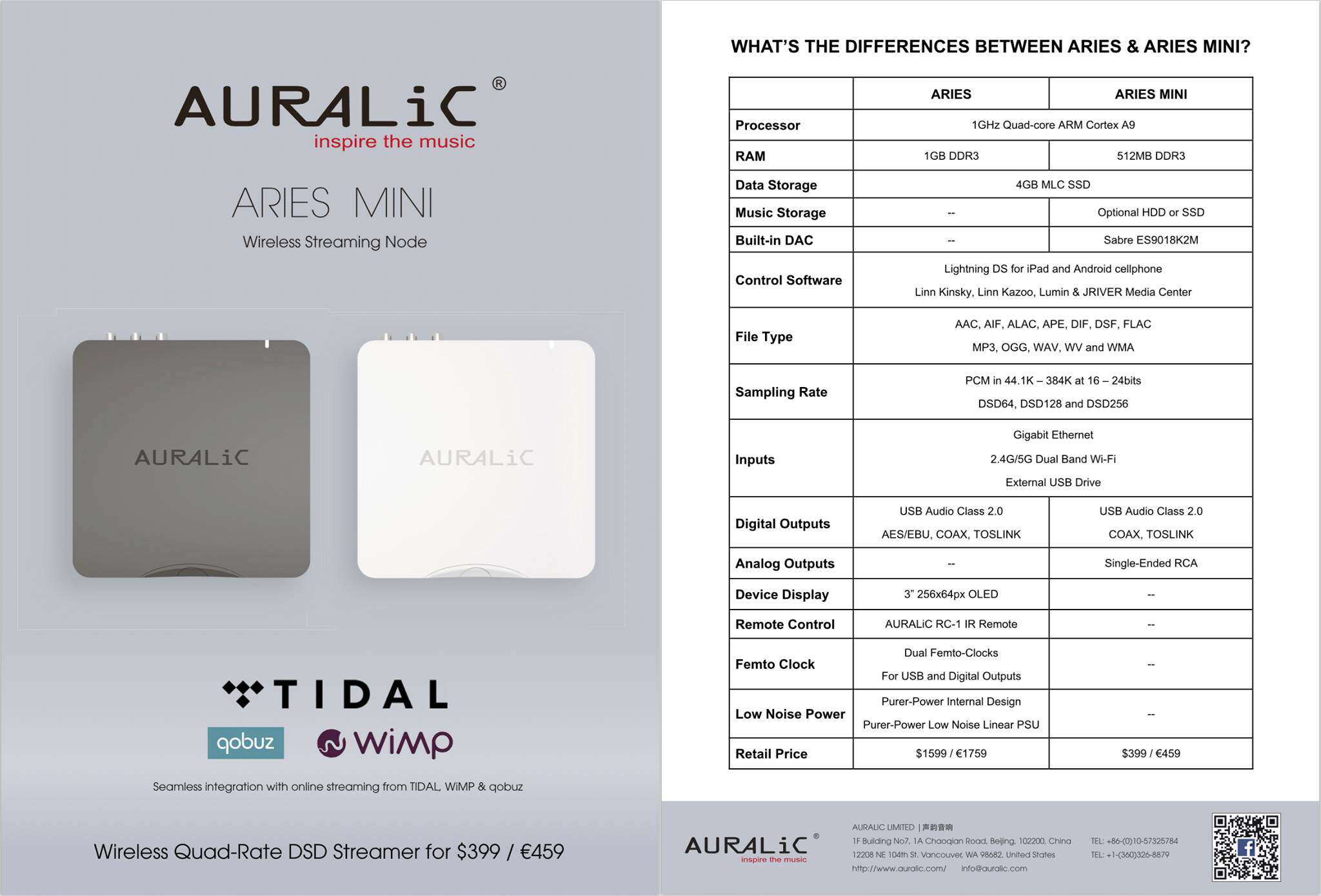
声韵 AURALiC Aries Mini 白羊座数字转盘 操作说明 白羊座的设置
首先准备一台Ipad或智能手机(安卓和苹果,苹果最佳),白羊座的操作绝大部分依赖于lightningDS软件。而没有一台ipad(iphone亦可)是不能完全体会到白羊座的全部功能的。
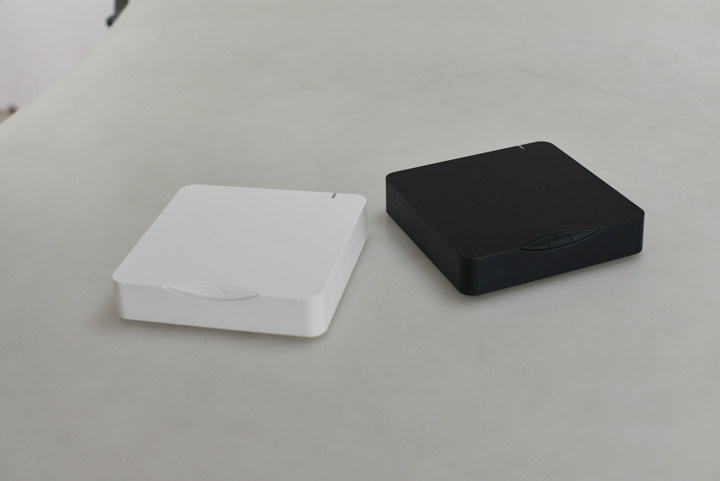
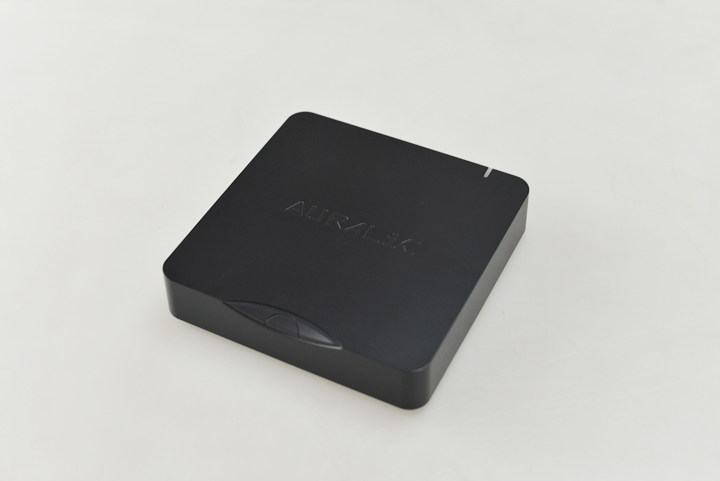
本机是依靠双色指示灯来指示工作状态的,小白羊的灯光会显示3种状态:
黄色:正在启动
白色:正常工作中
闪动:热点模式
当白羊座开机后未找到网络,就会进入热点模式(机器会开始闪灯)。
此时用安装了lightningDS的设备(安卓或者ipad)搜索无线信号,会有一个热点名字为“AURALiC lightning”无线热点,点击加入。
之后打开lightningDS,如果是ipad(iphone)会有向导设置白羊座,按照向导来就可以,如果是安卓,或者ipad用户想手动设置,请往下看:
点击设置(安卓需要用手从屏幕左侧像右侧滑动,然后点击左下角的齿轮)
点击第一行的白羊座,未修改名称的白羊座会显示为SN号码。
向下找到“wireless(苹果版设置简体中文后显示无线网络)”点击右侧的3个竖点进入wifi设置
点击你家的wifi ssid(无线名称),最好是加入5gwifi。
输入wifi密码。确定
之后等2分钟左右,白羊座会保存刚才的设置,如果能够正常连上网,会是白灯长亮。此时你可以先退出lightningDS。
此时热点AURALIC会消失,你的安卓(ipad)会重新连入你家的网络,最好是和小白羊同一频段wifi。
就此,声韵流媒体设置完成。
如果是网线(有线和光纤均可)接入,开机就会处于网络状态,可以直接打开DS进行其他相关设置。
音乐图书馆的简单设置介绍:
然后打开lightningDS软件,等片刻,找到白羊座设备,继续点击设置,点击音乐图书馆(从上数第二个选项)进入音乐图书馆设置,如果是直插U盘就会看到lightningserver(白羊座SN号码),如果可选应该为黑色,如果是灰色则不可选。如果是使用NAS等服务器软件,也会在lightningserver下面看到相关名称,点击后等待即可,等到音乐图书馆建立完成,即可开始使用了。
白羊座具有蓝牙功能,手机打开蓝牙搜索,连接白羊座SN码,就可轻松播放手机播放器的音乐。
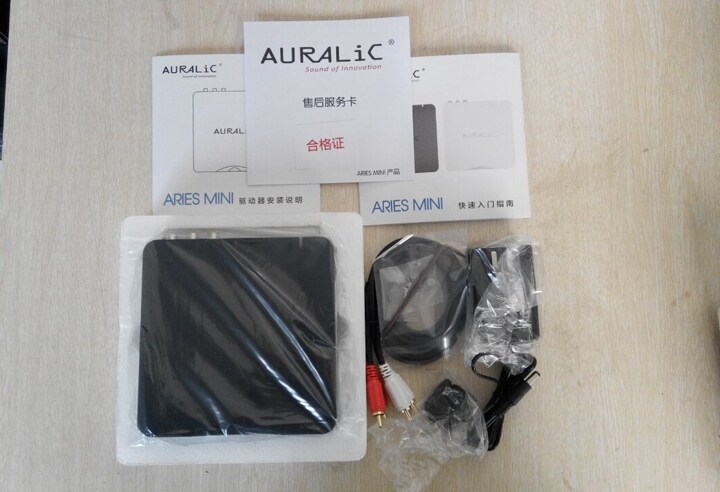
白羊座硬盘安装,可详见驱动器安装说明,搭配硬盘工具操作。有点类似于将笔记本的硬盘安装到硬盘盒中组成移动硬盘的过程。安装好后即可应用。
更多请参看:http://mp.weixin.qq.com/s?__biz=MzI2MDIwOTA2MQ==&mid=406280596&idx=2&sn=2a79f8942065f3cc01829798e10e02fc#rd
|  京公网安备 11010602010207号
( 京ICP证041102号,京ICP备09075138号-9 )
京公网安备 11010602010207号
( 京ICP证041102号,京ICP备09075138号-9 )







 狗仔卡
狗仔卡

 发表于 2016-4-14 14:51


 变色卡
变色卡 楼主
楼主


