本帖最后由 广东第1恶霸 于 2014-3-13 18:38 编辑
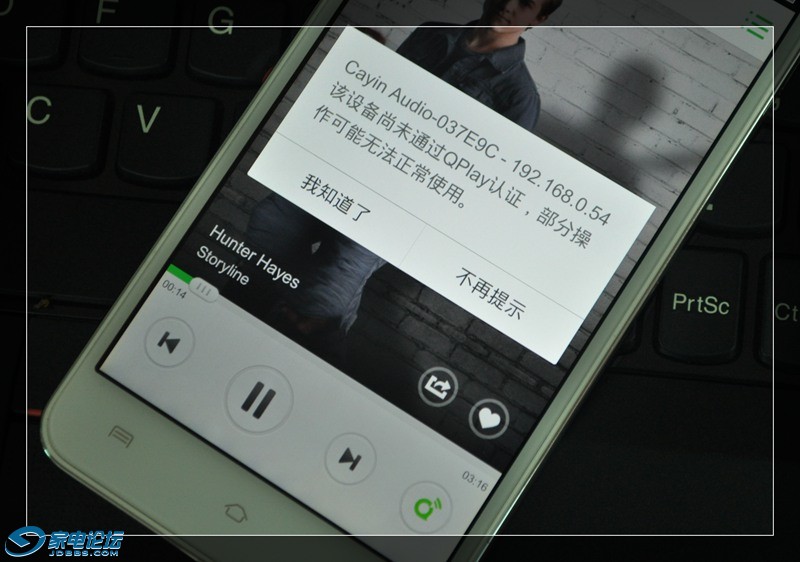
PC端的软件设置及手机APP控制PC软件的设置: 这个放在一起说,因为其实用手机APP控制其实非常简单,只是多了一步而已。 满足PC端的Wifi推送有以下要求: 1、 有Wifi路由器,所有设备处于同一局域网。 2、 PC端使用JRiver、Foobar2000播放器(需要下载DLNA插件)(据说Windows MediaPlayer12也可以,但我笔记本Win7系统自带的貌似不是这个版本,所以用不了,而且我瞄了一眼设置很复杂) 3、手机控制客户端为Bubble UPNP(如果只是PC端播放不打算用手机控制,这个可以省略) JRiver设置:
JRiver功能非常强大,支持DLNA功能更是让它成为了众多人喜爱的播放器。要打开这功能,只需要点击工具----选项----网络媒体,然后将“启用DLNA服务和使用媒体网络共享此媒体库”打钩就行了。
然后你重新打开JRiver之后,就可以看到左上角出现了凯音产品,选择之后,正常播放音乐就可以直接推送到音箱上面了。
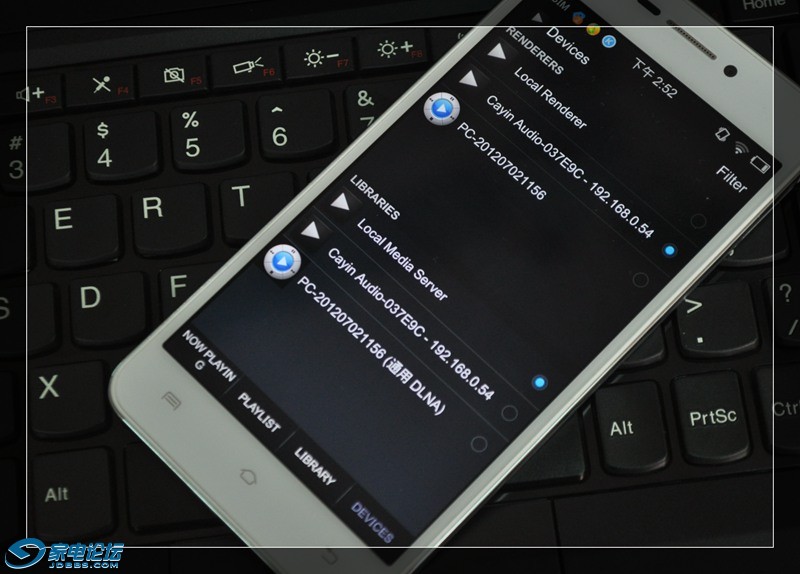
如果你需要在手机上控制,很简单,打开Bubble UPNP,选择Devices,Renderers依然选择凯音的音箱,Libraries选择JRiver标志的那个就OK了,然后就可以通过手机控制各种功能,比如说播放暂停换歌音量等等。
说到Foobar2000肯定很多人很熟悉了,其实在国外已经有很多玩家用Foobar来组件多房间音乐播放系统。不过要注意需要安装DLNA插件才能使用,下载网址为http://www.foobar2000.org/components/view/foo_upnp。下载完毕之后,点击foobar2000的File----Preference----Components----Install,双击Foo_upnp,之后重启Foobar2000,就可以使用。
重启Foobar2000之后,点击File----Preference----Tools----UPNP----Server----BasicSettings,将上面的两个选项都打上勾。
点击View----UPNPController,在下拉菜单中选择凯音的产品,就可以完成Wifi推送播放的过程了。
如果想要用手机来控制,一样很简单,就是打开手机端的Bubble UPNP,点击Devices,Renderers选择凯音产品,Libraries选择Foobar2000,就可以完全通过手机来控制播放了。
好了,先写到这里了,作为个人的一些不怎么成熟的玩法,肯定会有不足之处以及没有涉及到的地方,希望各位玩家一起来补充完整,将Wifi播放玩得更好。
| 

 京公网安备 11010602010207号
( 京ICP证041102号,京ICP备09075138号-9 )
京公网安备 11010602010207号
( 京ICP证041102号,京ICP备09075138号-9 )













 狗仔卡
狗仔卡

 发表于 2014-3-13 18:00



 变色卡
变色卡 楼主
楼主